#
Aanmelden
Startpagina / Displays & bediening

Displays & bediening

Hier lees je hoe je in-/uitschakelt, ondersteuningsniveaus kiest, de actieradius afleest, de duwhulp gebruikt en trips reset – plus tips over helderheid, koppelen & updates.
Belangrijke basisinformatie 
Bedieningseenheid & display
  • Power: Kort drukken om in te schakelen; om uit te schakelen enkele seconden ingedrukt houden (afhankelijk van systeem).
  • Niveaus: Toetsen “+”/“–” (Eco/Tour/Sport/Turbo o.i.d.). Lager niveau = meer actieradius.
  • Info: Wisselen tussen snelheid, resterende actieradius, batterijniveau, trip, klok.
  • Verlichting: Lichttoets op display/cockpit (modelafhankelijk).
Tip: Kies een favoriete stand voor dagelijks gebruik (bijv. “Tour”) en gebruik Turbo alleen op hellingen – dat spaart de aandrijflijn (ketting en tandwielen).
Duwhulp (Walk Assist)
  • Houd de duwhulp-toets ingedrukt (zo nodig eerst activeren) → de fiets rolt langzaam bergop.
  • Alleen naast de fiets gebruiken, nooit in het zadel.
Veiligheid & gedrag
  • Beperk bediening tijdens het rijden tot het noodzakelijke.
  • Bij regen: display is spatwaterdicht, maar niet met een hogedrukreiniger schoonmaken.
Trip & actieradius
  • Trip resetten via displaymenu “Reset/Herstellen” (vaak lang indrukken van een toets).
  • Resterende actieradius hangt af van niveau, temperatuur, wind, banden, gewicht.
Snelkeuze: Ik wil … ⇒ Zo doe je dat
Actie
Stappen
Opmerking
Display in-/uitschakelen
Power kort indrukken; om uit te schakelen Power 2–3 s ingedrukt houden (afhankelijk van systeem).
Batterijniveau controleren
Ondersteuningsniveau wijzigen
Druk op “+”/“–” → Eco/Tour/Sport/Turbo o.i.d.
Hoger niveau = minder actieradius
Duwhulp (Walk) gebruiken
Walk-toets ingedrukt houden (zo nodig eerst activeren) → naast de fiets lopen.
Alleen gebruiken tijdens het lopen
Trip resetten
In infomenu Trip kiezen → “Reset”/lange toets.
Benamingen kunnen afwijken
Helderheid/nachtmodus
Instellingen → Display → Auto-Helderheid/Nacht activeren.
Vriendelijk voor accu/ogen
Smartphone koppelen (app)
Bluetooth aanzetten → app openen → systeem kiezen → koppelen & permissies toestaan.
Voor navigatie/updates
Let op: Afhankelijk van het display heten menupunten soms net anders. Richting: Instellingen, Systeem, Display, Info.

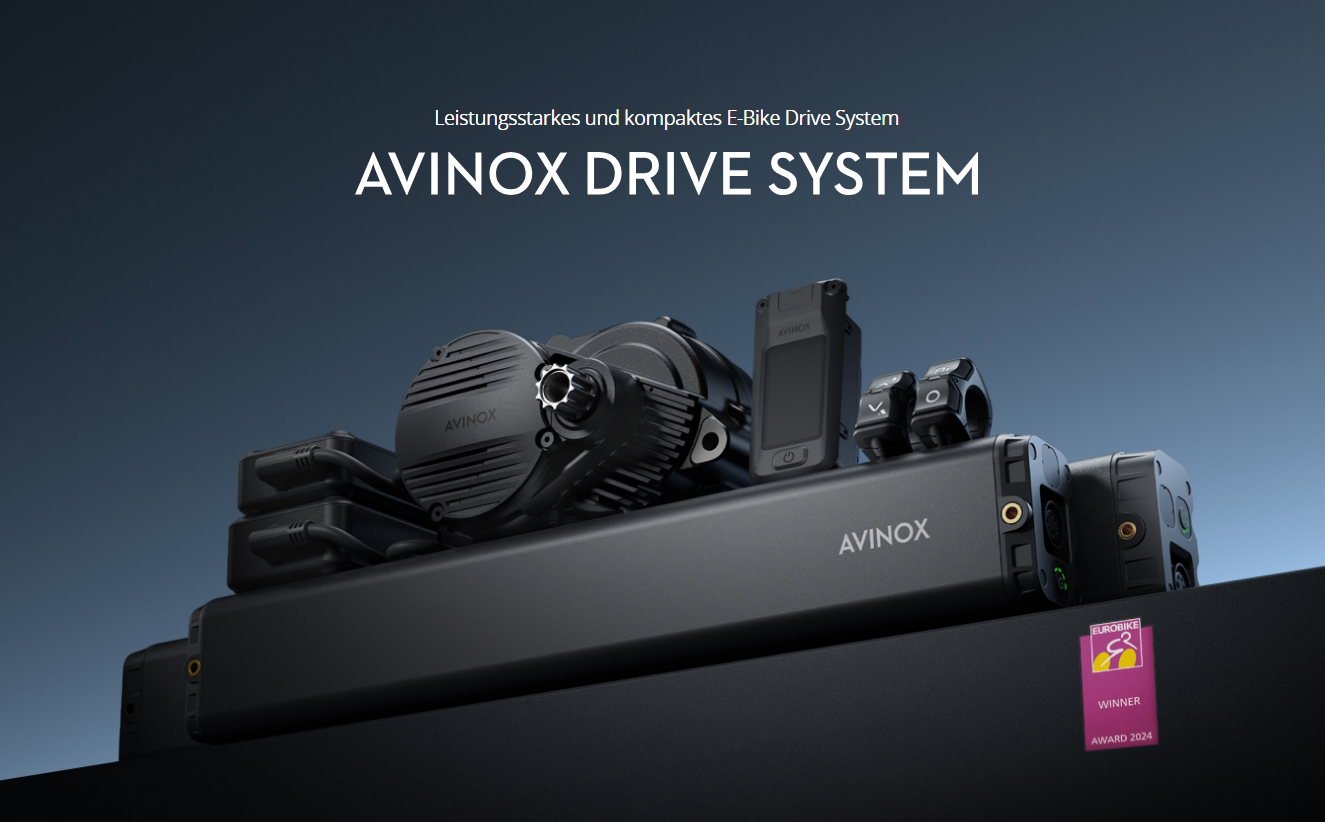
Wij zetten in op deze e-systemen
volg de link naar onze partners voor meer informatie
Probleemoplossing & veelgestelde vragen
Display gaat niet aan
Zit de accu correct? Controleer laadtoestand. Power 5–10 s ingedrukt houden. Zijn de contacten schoon/droog? Neem anders contact op met de dealer.
Actieradius lager dan verwacht
Verlaag het niveau, controleer bandenspanning, let op tegenwind/hoogtemeters; temperatuur <10 °C vermindert de actieradius.
App koppelt niet
Bluetooth uit/aan, app-machtigingen controleren; evt. “Apparaat vergeten” en opnieuw koppelen, is de display-firmware actueel?
Er verschijnt een foutmelding
Noteer code/melding, kort uit-/inschakelen. Blijft de fout, neem contact op met de dealer – bij voorkeur met foto van de melding.
Volgende stappen
Kies je displayweergave, test de niveaus en koppel de app voor een ontspannen start.

Was dit antwoord nuttig? Ja Nee

Feedback versturen
Sorry dat we u niet kunnen helpen. Help ons om dit artikel te verbeteren met uw feedback.

Nog vragen?

Ons serviceteam helpt je persoonlijk verder.

#